
Penです。
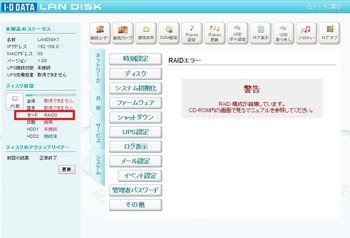
前々回、「RAID崩壊の恐怖! - LAN DISK(HDL2-A4.0) 故障しました!」というエントリーにて、LAN DISKのDISKがお亡くなりになった件について書きました。
結論からいえば、無事データリカバリーに成功したのですが、なんと実際の復旧までに10日間を要してしまいました!
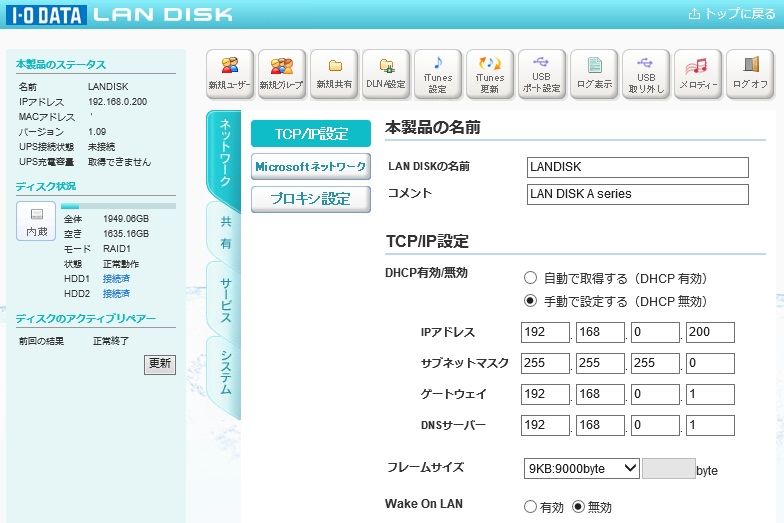
そもそも、なぜHDDを2台搭載したLAN DISKで、HDD 1台故障しただけで、このような大事になってしまったかというと、前回のエントリーにも指摘いただきましたが、デフォルト設定ではストライピング(RAID-0)であるにも関わらず、ミラーだと勘違いしてそのまま利用していたことでした・・・。 わざわざ、LANDISKの名称に「LANDISK1-RAID1」などど銘々していたのにもかかわらず・・・。
ちなみに、LANDISKの製品保証ですが、HDDについては1年とのこと。
まさに狙ったかのごとく、購入後1年8ヶ月程経過しているので残念ながら保証の対象外です。
以下にデータ復旧までの手順を記します。
まずは、一刻も早く交換用の部品を調達する必要があります。
いろいろ調べた中で、3年保証の商品を選択しました。 また、いつ故障するとも限りませんからね。

若干値段はお高いですが、メーカー保証2年+1年延長保証がついていれば安心でしょう。
狙ったわけではありませんが、入手したHDDは、故障したHDDと全く同じメーカーの同一モデル(Seagate Barracuda 2000GB)でした。 若干の不安を感じますが、製造年月日は1年6ヶ月以上異なります。両者を比較してみると、基板の形状や外観にも違いがあるため、同一モデルといいつつ、完全に同一の仕様では無い様です。
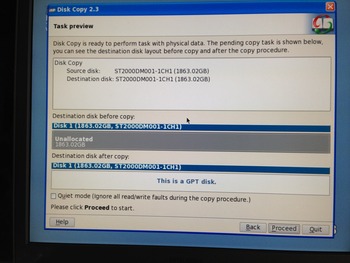
手元にLinuxの実環境がなかったので、Easeus Disk Copyというフリーのディスクコピーツールを使うことにしました。
http://www.easeus.com/disk-copy/download.htm
http://jp.easeus.com/disk-copy/home-edition/ (日本語版)
こちらのリンクから「EaseUS Disk Copy Home Edition」という無料版をコピーします。
コピーしたファイルを実行すると、ブータブルCD/USBデバイスなどを作成することがでます。
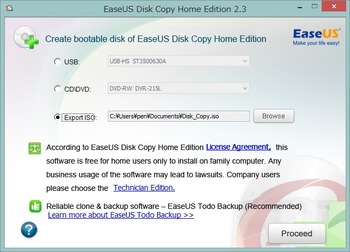
私は、ブータブルCDを作成しました。
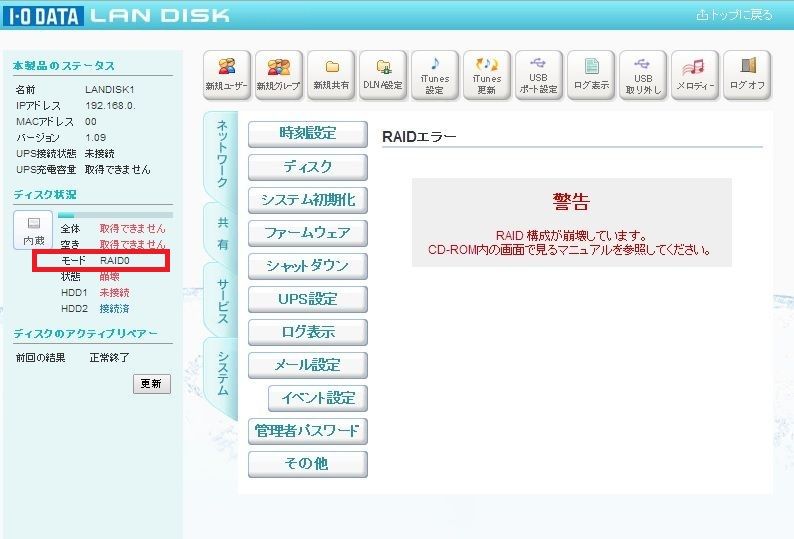
前々回、「RAID崩壊の恐怖! - LAN DISK(HDL2-A4.0) 故障しました!」というエントリーにて、LAN DISKのDISKがお亡くなりになった件について書きました。
結論からいえば、無事データリカバリーに成功したのですが、なんと実際の復旧までに10日間を要してしまいました!
そもそも、なぜHDDを2台搭載したLAN DISKで、HDD 1台故障しただけで、このような大事になってしまったかというと、前回のエントリーにも指摘いただきましたが、デフォルト設定ではストライピング(RAID-0)であるにも関わらず、ミラーだと勘違いしてそのまま利用していたことでした・・・。 わざわざ、LANDISKの名称に「LANDISK1-RAID1」などど銘々していたのにもかかわらず・・・。
ちなみに、LANDISKの製品保証ですが、HDDについては1年とのこと。
まさに狙ったかのごとく、購入後1年8ヶ月程経過しているので残念ながら保証の対象外です。
以下にデータ復旧までの手順を記します。
1.交換 HDDの購入
いろいろ調べた中で、3年保証の商品を選択しました。 また、いつ故障するとも限りませんからね。
Seagate
2014-04-27
若干値段はお高いですが、メーカー保証2年+1年延長保証がついていれば安心でしょう。
狙ったわけではありませんが、入手したHDDは、故障したHDDと全く同じメーカーの同一モデル(Seagate Barracuda 2000GB)でした。 若干の不安を感じますが、製造年月日は1年6ヶ月以上異なります。両者を比較してみると、基板の形状や外観にも違いがあるため、同一モデルといいつつ、完全に同一の仕様では無い様です。
2.ツール(EaseUS Disk Copy)を入手する。
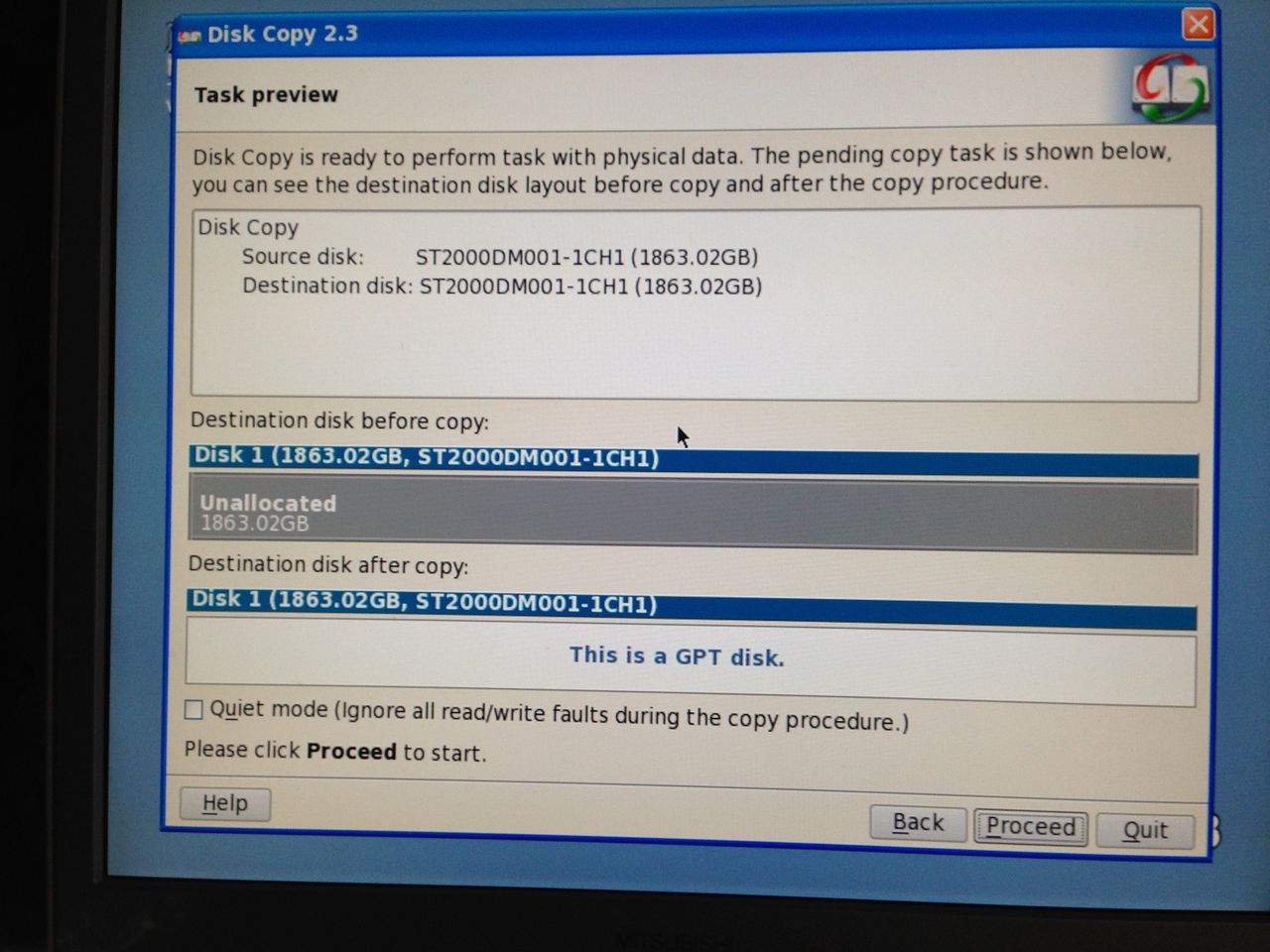
http://www.easeus.com/disk-copy/download.htm
http://jp.easeus.com/disk-copy/home-edition/ (日本語版)
こちらのリンクから「EaseUS Disk Copy Home Edition」という無料版をコピーします。
コピーしたファイルを実行すると、ブータブルCD/USBデバイスなどを作成することがでます。
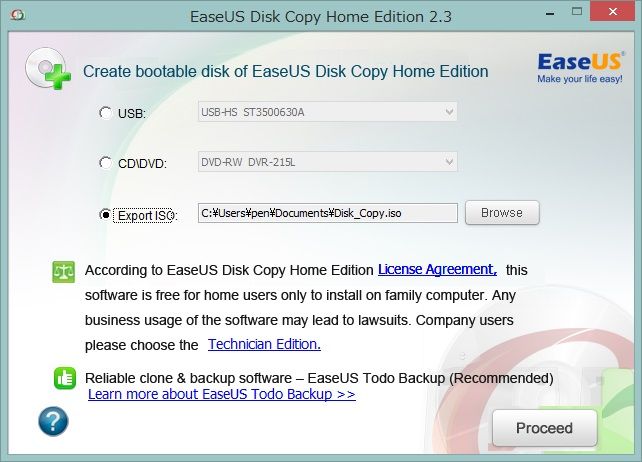
私は、ブータブルCDを作成しました。
さて、ツールは入手できたのですが、LANDISKに搭載されていた破損したHDDの内容を、新規に購入したHDDにコピーするためには、それぞれのHDDをPCに接続する必要があります。今のメインマシンには、すでにSSD/HDDを5玉も搭載しているので、追加で接続するには面倒ですし、誤操作で既存のデータを消失でもしたらしゃれになりません。
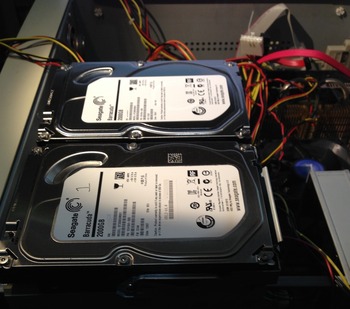
ここで登場するのが、放置されていた先々代のマシン(Pentium4!)です。
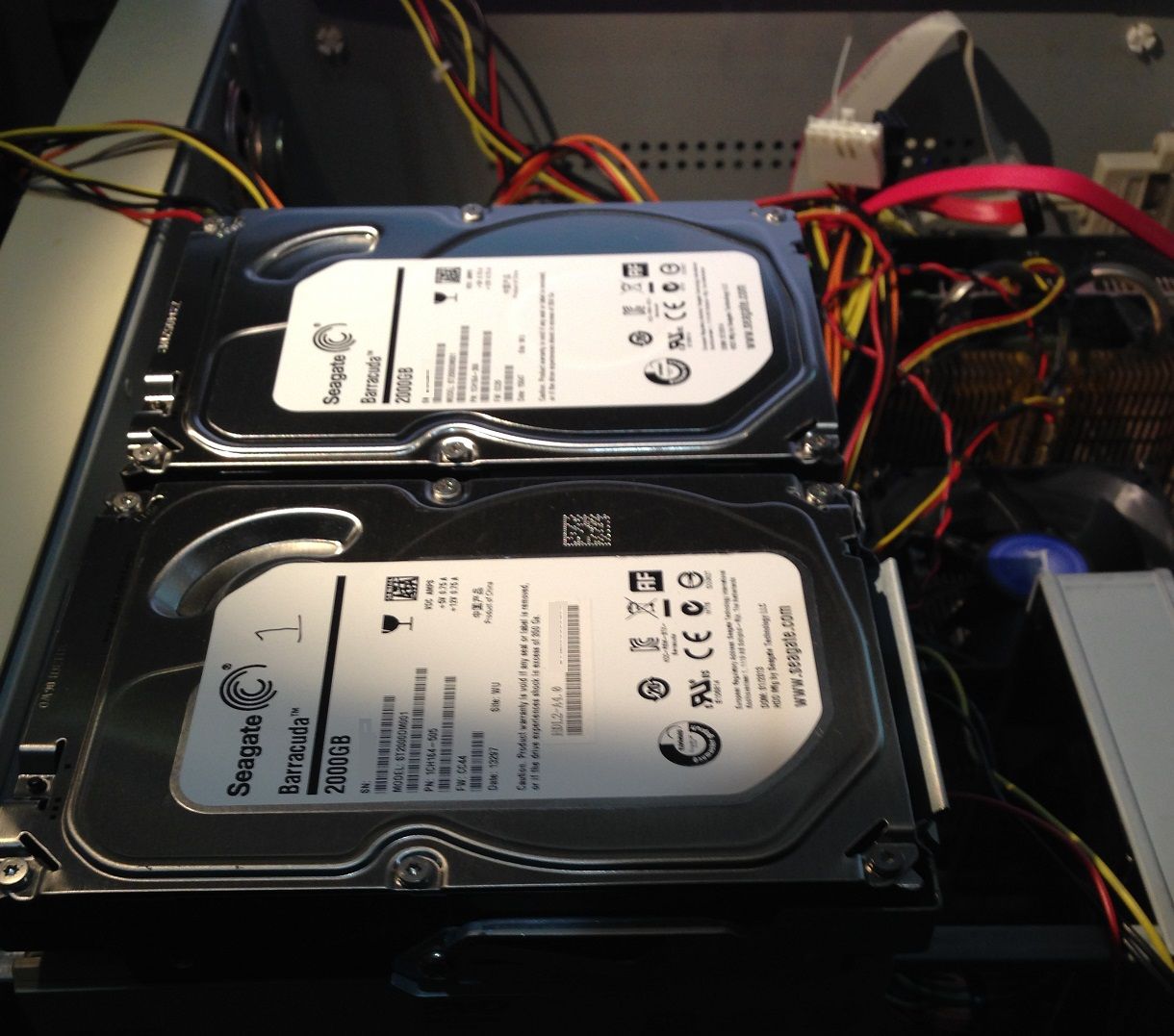
早速、このマシンに前述のHDDを2台だけ接続して、CDからブートします。
故障したHDDですが、幸いなことに認識してくれました。
早速、コピーを選択します。
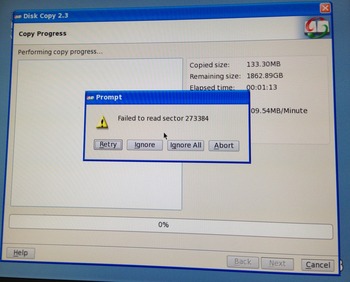
その直後に恐ろしいエラー画面が!
セクター異常で読み込みができません。
戦慄を感じつつ、「ignore ALL」を選択......。
Disk Copyも、HDDのサイズが2TB ともなると、時間がかかります。ディスクの読み込み音はするので、放置してみました。
(2日間経過)
なんとか、980GBのデータはコピー完了したとの表示がありますが、その後はセクター異常のカウンターが少しずつ増えているだけになりました。読み込みエラー数も、すでに1000桁の大台に突入。
(さらに3日間経過)
読み込みエラー数が5000件を突破・・・。
もう、駄目かもわからんね。
(さらに4日間経過)
読み込みエラー数、すでに10000件を突破・・・。
もう一日だけ回してみようと思いつつ、仕事に向かいます。
そして、10日経過しました
もはやこれまで。 データリカバリー会社のプロの手を借りる必要がありそうです。(おそらく10万円超の出費となるのでしょう・・・) そう思いながらディスプレイの電源をつけてみると!
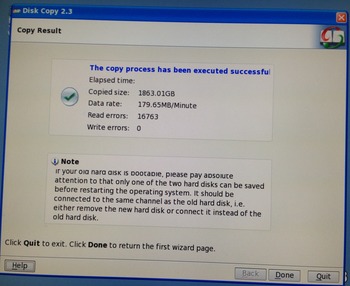
おお!
なんと完了画面が表示されているではありませんか!
前日にあきらめなくてよかったです。
何事も粘りが重要ですね? (今回、私は何も”仕事”していませんが・・・)
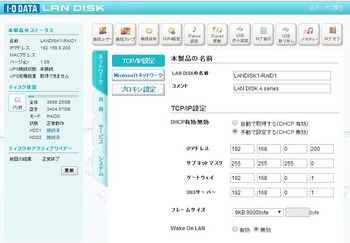
さっそく、コピーが完了した新しいディスクをLANDISKに接続して起動すると、あっさりとRAIDが復旧しました!
あわてて、すべてのデータを待避します。
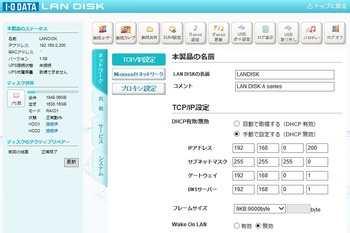
その後、LANDISKを、RAID-0(ミラーリング)に再設定して、無事データを戻すことができました。
今更ながら、HDDはいつ故障するかわかりません。
個人的には、これまでHDD故障でデータを失ったことが無かったので、舐めていました。
重要なデータであるからこそ、ミラーリングで保護するという目的で購入したLANDISKですが、その設定がストライピングのままだったというお粗末な対応が今回の問題の主原因ですが、データバックアップを滞っていたことも問題です。
これを機会に、安価になってきたブルーレイドライブを導入して、重要なデータを保存することにします。
保管を要するデータ量は、500GB程度なので、有料のクラウドストレージなども考慮した方がよいかもしれません。
PC DEPOTのこちらのサービスも、1TBで年間7500円と、なかなかお手頃です。
http://www.ozzio.jp/ozziodrive/
ここで登場するのが、放置されていた先々代のマシン(Pentium4!)です。
早速、このマシンに前述のHDDを2台だけ接続して、CDからブートします。
故障したHDDですが、幸いなことに認識してくれました。
早速、コピーを選択します。
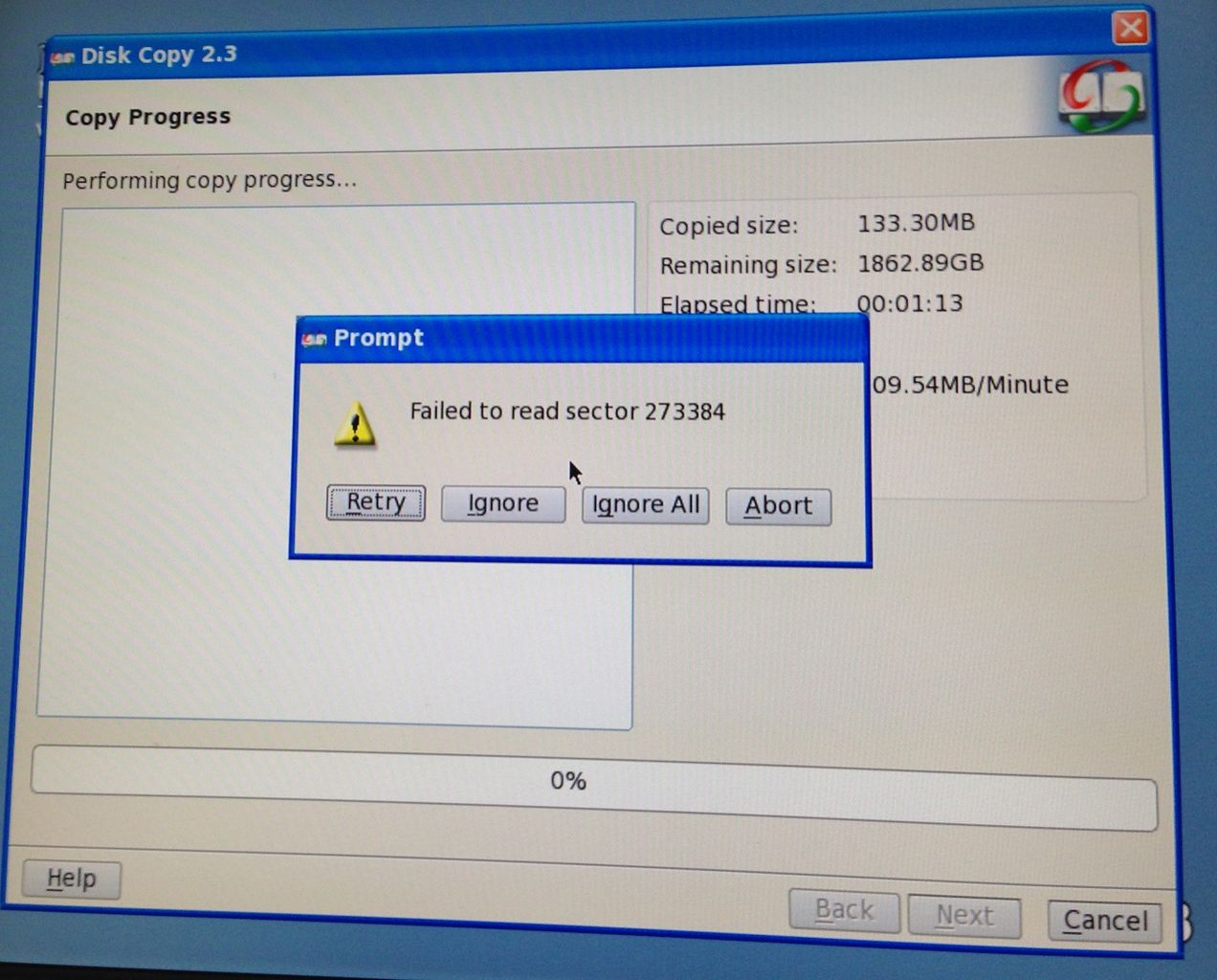
その直後に恐ろしいエラー画面が!
セクター異常で読み込みができません。
戦慄を感じつつ、「ignore ALL」を選択......。
4.そして10日間が経過.....。
(2日間経過)
なんとか、980GBのデータはコピー完了したとの表示がありますが、その後はセクター異常のカウンターが少しずつ増えているだけになりました。読み込みエラー数も、すでに1000桁の大台に突入。
(さらに3日間経過)
読み込みエラー数が5000件を突破・・・。
もう、駄目かもわからんね。
(さらに4日間経過)
読み込みエラー数、すでに10000件を突破・・・。
もう一日だけ回してみようと思いつつ、仕事に向かいます。
そして、10日経過しました
もはやこれまで。 データリカバリー会社のプロの手を借りる必要がありそうです。(おそらく10万円超の出費となるのでしょう・・・) そう思いながらディスプレイの電源をつけてみると!
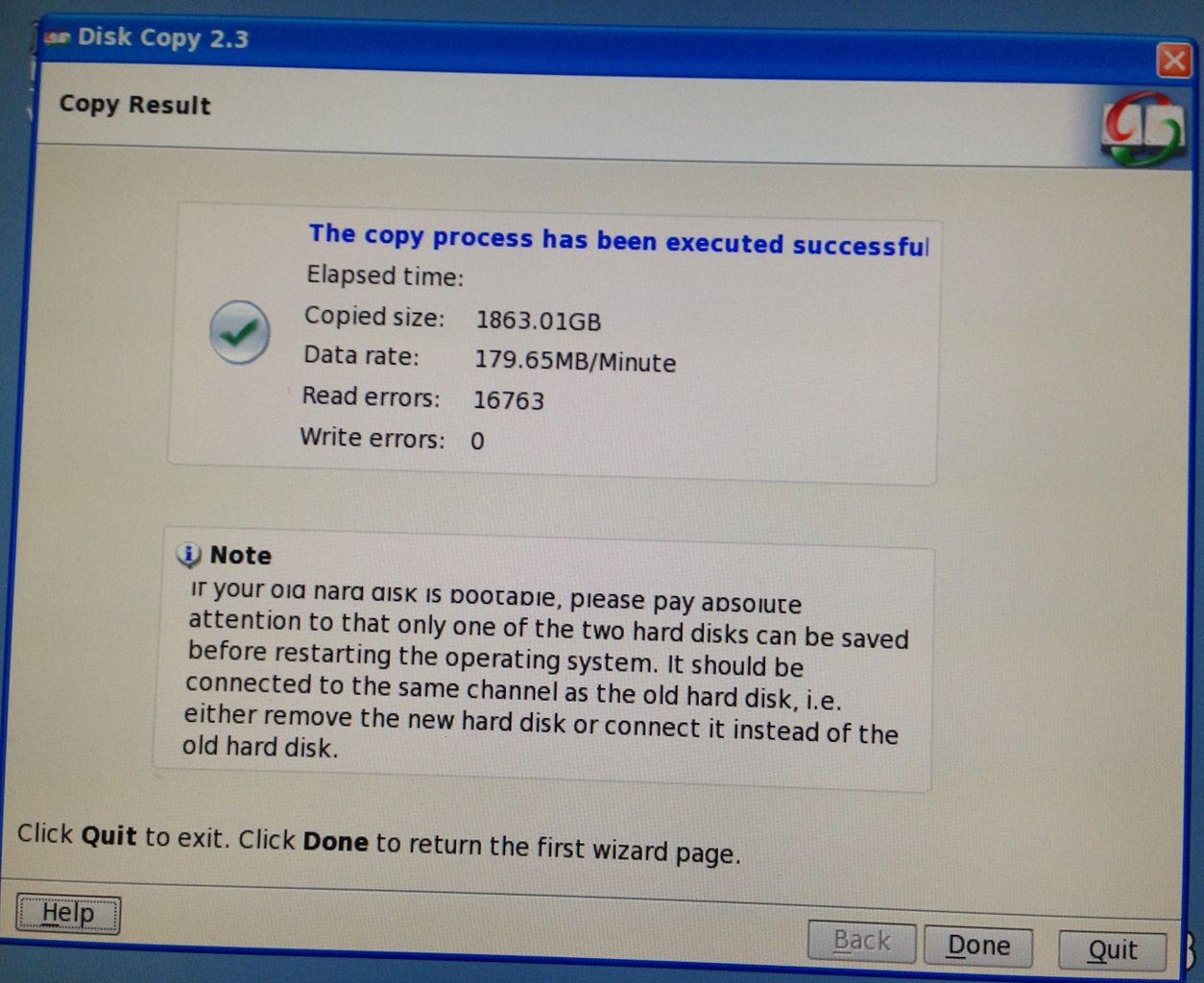
おお!
なんと完了画面が表示されているではありませんか!
前日にあきらめなくてよかったです。
何事も粘りが重要ですね? (今回、私は何も”仕事”していませんが・・・)
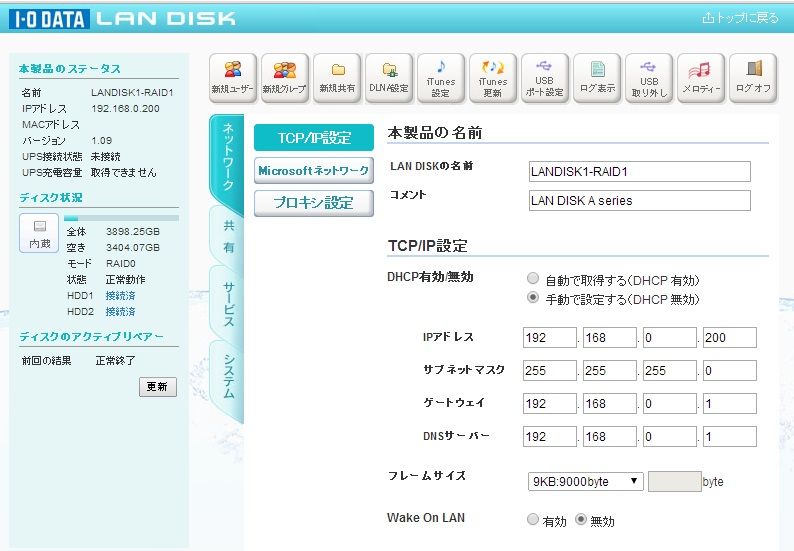
さっそく、コピーが完了した新しいディスクをLANDISKに接続して起動すると、あっさりとRAIDが復旧しました!
あわてて、すべてのデータを待避します。
その後、LANDISKを、RAID-0(ミラーリング)に再設定して、無事データを戻すことができました。
5.今回学んだ事
個人的には、これまでHDD故障でデータを失ったことが無かったので、舐めていました。
重要なデータであるからこそ、ミラーリングで保護するという目的で購入したLANDISKですが、その設定がストライピングのままだったというお粗末な対応が今回の問題の主原因ですが、データバックアップを滞っていたことも問題です。
これを機会に、安価になってきたブルーレイドライブを導入して、重要なデータを保存することにします。
保管を要するデータ量は、500GB程度なので、有料のクラウドストレージなども考慮した方がよいかもしれません。
PC DEPOTのこちらのサービスも、1TBで年間7500円と、なかなかお手頃です。
http://www.ozzio.jp/ozziodrive/

コメント
コメント一覧
diskのクローンが出来ればlinuxでもwindowsでも良いみたいでしたね。
今回は運よくデータがbadsectorをかわしていたみたいでで良かったですね^−^
対外RAID1で組むときのHDDは同じロットに当たるので、車のライトと同じ理論でリストア中に生き残ったHDDが壊れちゃう可能性もあるのから大事なデータはRAID1+外付けHDDへのバックアップがいい感じですよー(自宅のデータサーバはお金がかかるね=w=
>今回は運よくデータがbadsectorをかわしていたみたいでで良かったですね^−^
いいえ、怖くて厳密には調べていませんが、いくつかのファイル(ムービーなど)が、失われていました・・・・><
バックアップ必須ですね・・。
容量とコストの関係もあるけれど、写真やムービーについては、これからの時代はクラウドに保存した方が良さそうですね。
どこも慈善事業でやっている訳ではないので、突然の倒産や事業撤退等である日突然データが無くなってしまう可能性があるので私は使いません==)
なんといっても今回のブログのエントリと異なり手元に何も残らない中で復旧なんて出来ませんから・・・・・
私はというと・・・データはデスクトップのミラーボリュームに保存してミラーボリュームをNAS(シングルwww)にバックアップしてNASのバックアップに外付けHDDつけて運用してます。。。。廃wwww
本当に大事なデータは年末とかのまとまった時間でポータブルの外付けディスクやDVDとかに焼いてますね
ご参考〜ttp://pc.nikkeibp.co.jp/article/trend/20131024/1109724/?rt=nocnt
わたしも、外付けHDDを増設しなければ・・^^
(こちらの記事へリンクしました。)
http://www.4682.info/hdl2-a/hdl2-a-raid-collapsed
御サイト上で弊社の製品をご紹介頂きありがとうございました。
ちょっとお願いしたいことがございますが、記事中にEaseUS Disk Copyを日本語公式ページをご挿入頂けませんでしょうか。
http://jp.easeus.com/disk-copy/home-edition/
お手数をお掛けまして、すみません。
どうぞよろしくお願い致します。