

Penです。
Facebookにブログ記事を共有してもらうためのボタン、よく見かけますよね?
その設定方法を調べていて気がついたのですが、これらのボタンを設置している多くのブロガーが、知らないうちに自分のFacebookアカウント名を全世界に向けて公開してしまっているのです!
そうです、匿名で書いているブログにもかかわらず、Facebookのアカウントが全世界に向けて公開されてしまっているのです!
これを防ぐ方法について解説します。
FacebookのOGPタグとは?
FacebookのOGP設定はこちらが詳しいです。OGPを設定して、Facebookでシェアした時の画像を大きく表示させる方法
http://www.webtech.co.jp/blog/web/facebook/6199/
何が問題なのか?
何が問題かというと、fb:adminsというID情報で個人のFacebookアカウントが見えてしまうということなのです。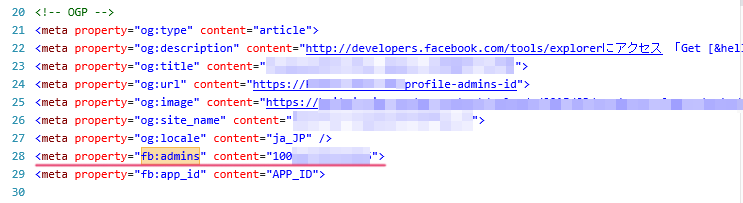
下線を引いた部分には、<数値>がはいります。
たとえば、fb:adminsを設定している、あるブログを拝見して、fb:adminsに設定されているIDを確認します。
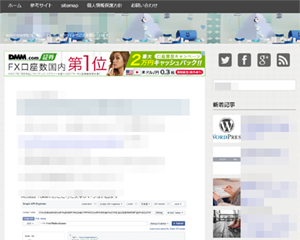
この<ID>を・・・
http://www.facebook.com/<ID> <=IDの部分を実際のIDと入れ替えますにアクセスすると!
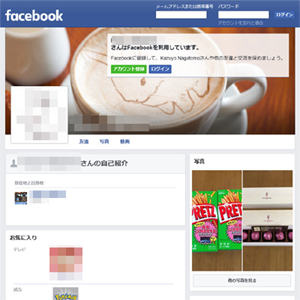
なんということでしょう、個人名のFacebookページが表示されてしまいました!

どうしたら防ぐことができるのか?
この意図しないフェースブックアカウントのカミングアウトを防ぐためには、2つの方法があります。1.fb:admins を表示しない。
2.Facebookの設定で、自分のアカウントの公開範囲を制限する。
1.fb:admins を表示しない。
WordPressを使っている場合、SEOプラグイン等でfb:adminsを入力しなければ、(当然ながら)この情報は表示されません。下記のサイトを参照して、fb:app_id を指定してください。【2017年版】Facebook App ID(アプリID)の取得方法
2.Facebookの設定で、自分のアカウントの公開範囲を制限する。
Facebookの公開範囲を下記の通り設定すれば、知らない人に自分のアカウント名が表示されることはありません。(すくなくとも、2017年4月現在では・・)
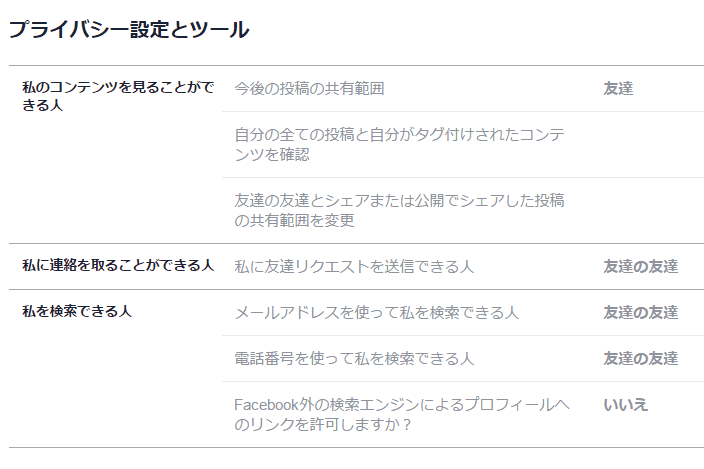
http://www.facebook.com/<fb:adminsの値に入れ替える>
まとめ
いやー、自分が知らない間に、勝手に自分の個人情報が洩れているというのも何とも恐ろしいですね。WordpressのOGPタグ設定周りの最新情報を、こちらのブログ記事として書いてみました。よろしければ併せてご覧ください。
OGPタグを設定-2017年最新版:FacebookとTwitterに記事を自動投稿する方法
WordPressでブログ記事を投稿した際に、FacebookとTwitterにも記事を同時投稿するための設定手順についてご紹介します。

コメント